Cài đặt Extension
Hướng dẫn cài đặt UMS HUSC Analyst trên trình duyệt Chrome
UMS HUSC Analyst là tiện ích miễn phí, được phát hành chính thức trên Chrome Web Store. Việc cài đặt chỉ mất khoảng 30 giây.

Nhấn "Thêm vào Chrome"
Click vào nút "Thêm vào Chrome" (Add to Chrome) màu xanh ở góc phải của trang.

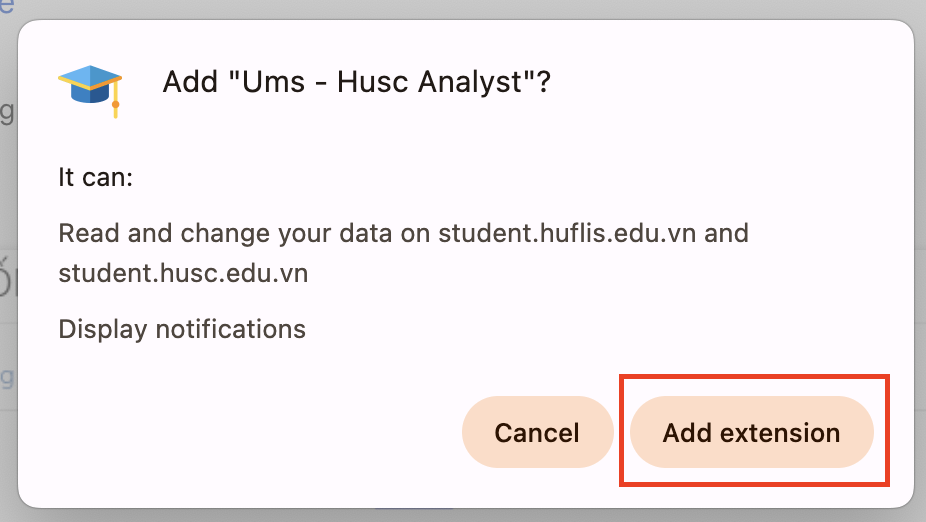
Xác nhận cài đặt
Một popup sẽ xuất hiện yêu cầu xác nhận. Nhấn "Thêm tiện ích" (Add extension) để hoàn tất.
Ghim Extension (tuỳ chọn)
Để truy cập nhanh, click vào icon Extensions (hình puzzle) trên thanh công cụ Chrome, sau đó nhấn icon ghim bên cạnh UMS HUSC Analyst.

Mẹo
- Extension hoạt động trên Chrome 78+ và các trình duyệt Chromium (Edge, Brave, Opera...)
- Sau khi cài đặt, truy cập trang tín chỉ và refresh để extension hoạt động
Cài đặt & Tuỳ chỉnh
Quản lý các tính năng của extension
Bạn có thể bật/tắt các tính năng và truy cập các liên kết hữu ích thông qua popup extension hoặc modal Settings trên Toolbox.
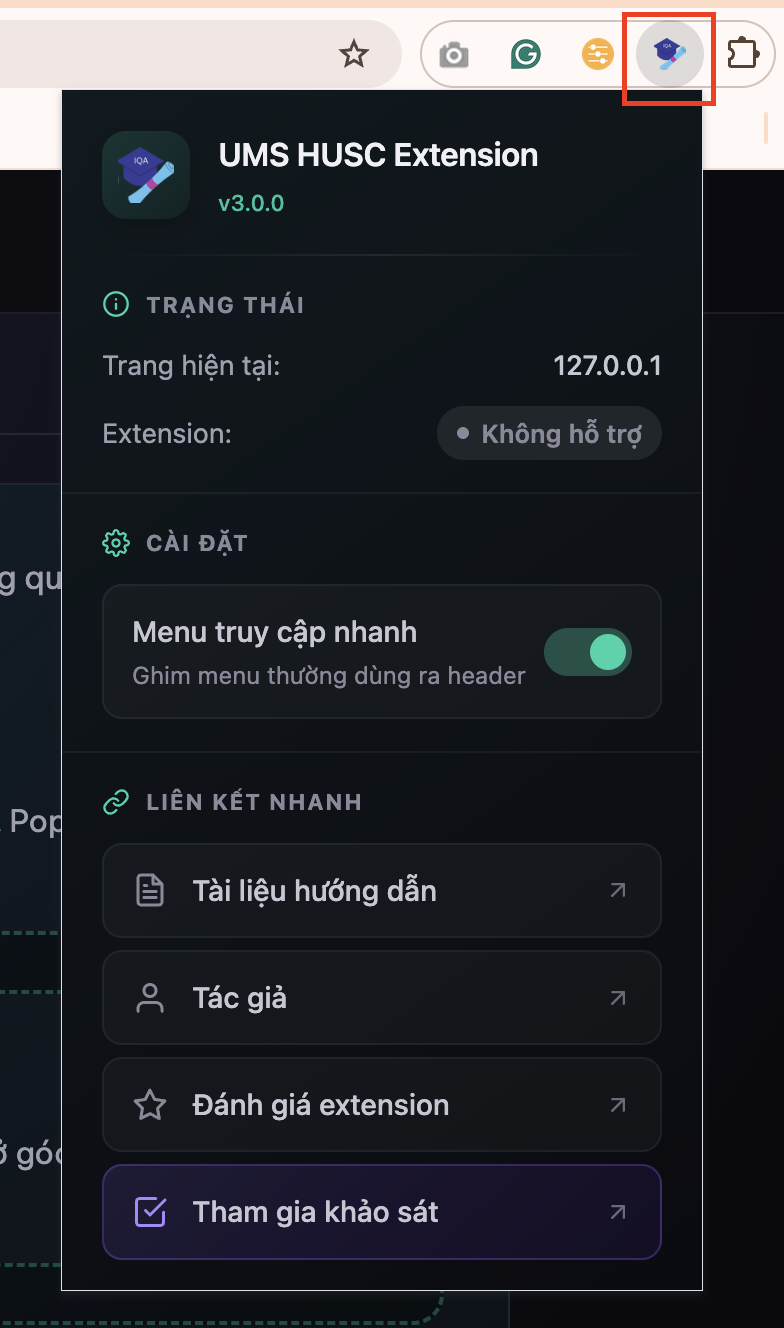
Cách 1: Mở Popup Extension
Click vào icon extension trên thanh công cụ Chrome để mở popup. Popup hiển thị trạng thái extension và các tuỳ chọn cài đặt.
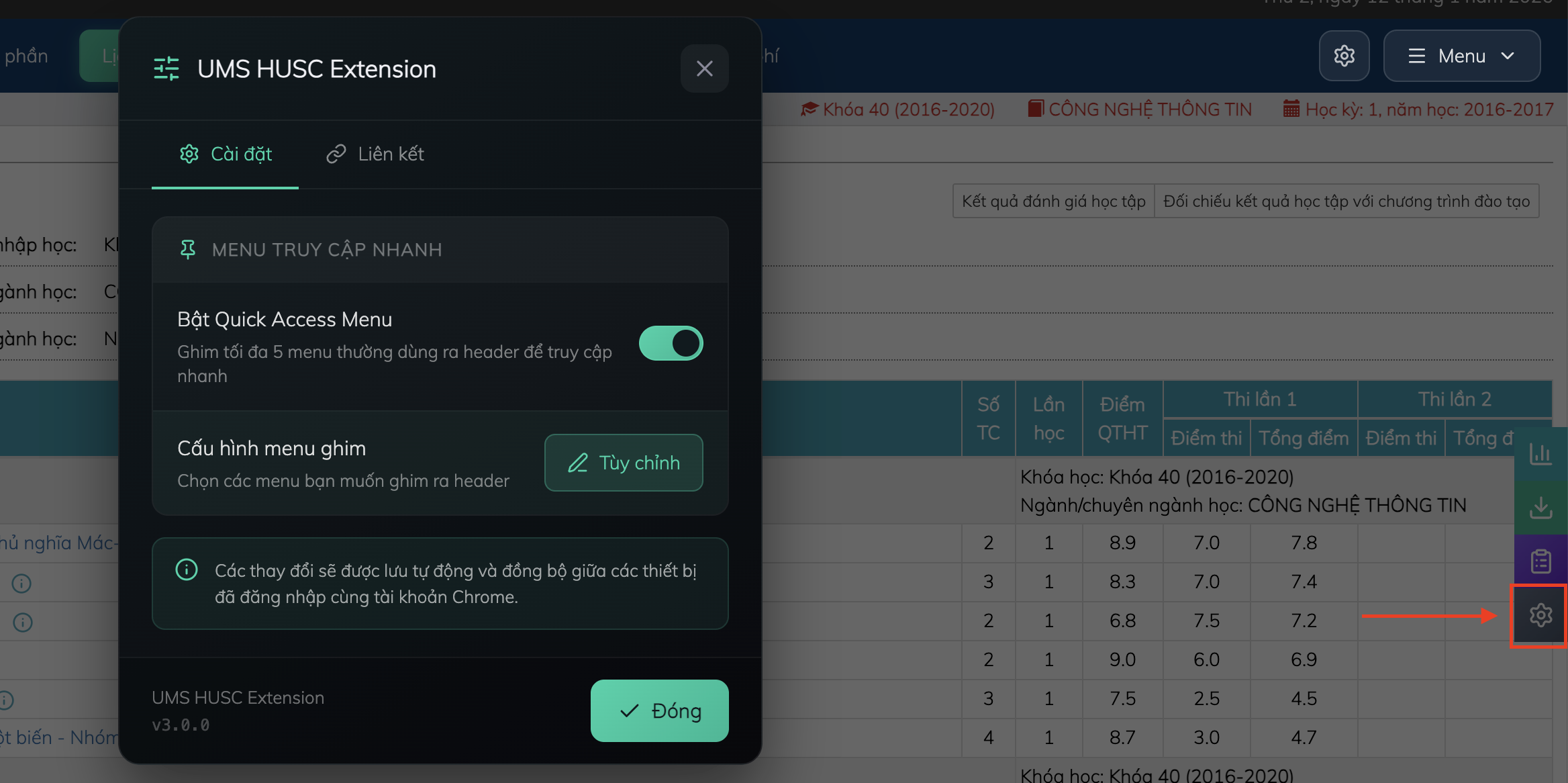
Cách 2: Mở Modal Settings từ Toolbox
Trên trang tín chỉ, nhấn nút Settings (màu xám) trên Toolbox ở góc phải màn hình để mở modal cài đặt.
Thống kê biểu đồ
Xem biểu đồ điểm theo học kỳ và năm học
Tính năng thống kê biểu đồ giúp bạn theo dõi xu hướng điểm số qua các học kỳ một cách trực quan thông qua các loại biểu đồ đa dạng.
Truy cập trang "Lịch sử quá trình học tập"
Đăng nhập vào trang tín chỉ và vào menu "Lịch sử quá trình học tập"
Mở Modal Thống kê
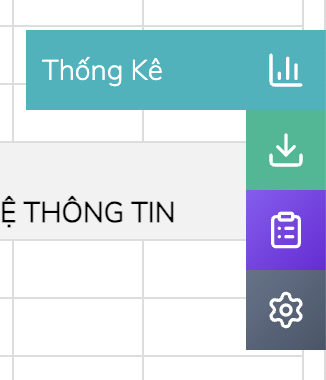
Nhấn vào nút Thống kê trên Toolbox ở góc phải màn hình để mở modal thống kê.
Khám phá các loại biểu đồ
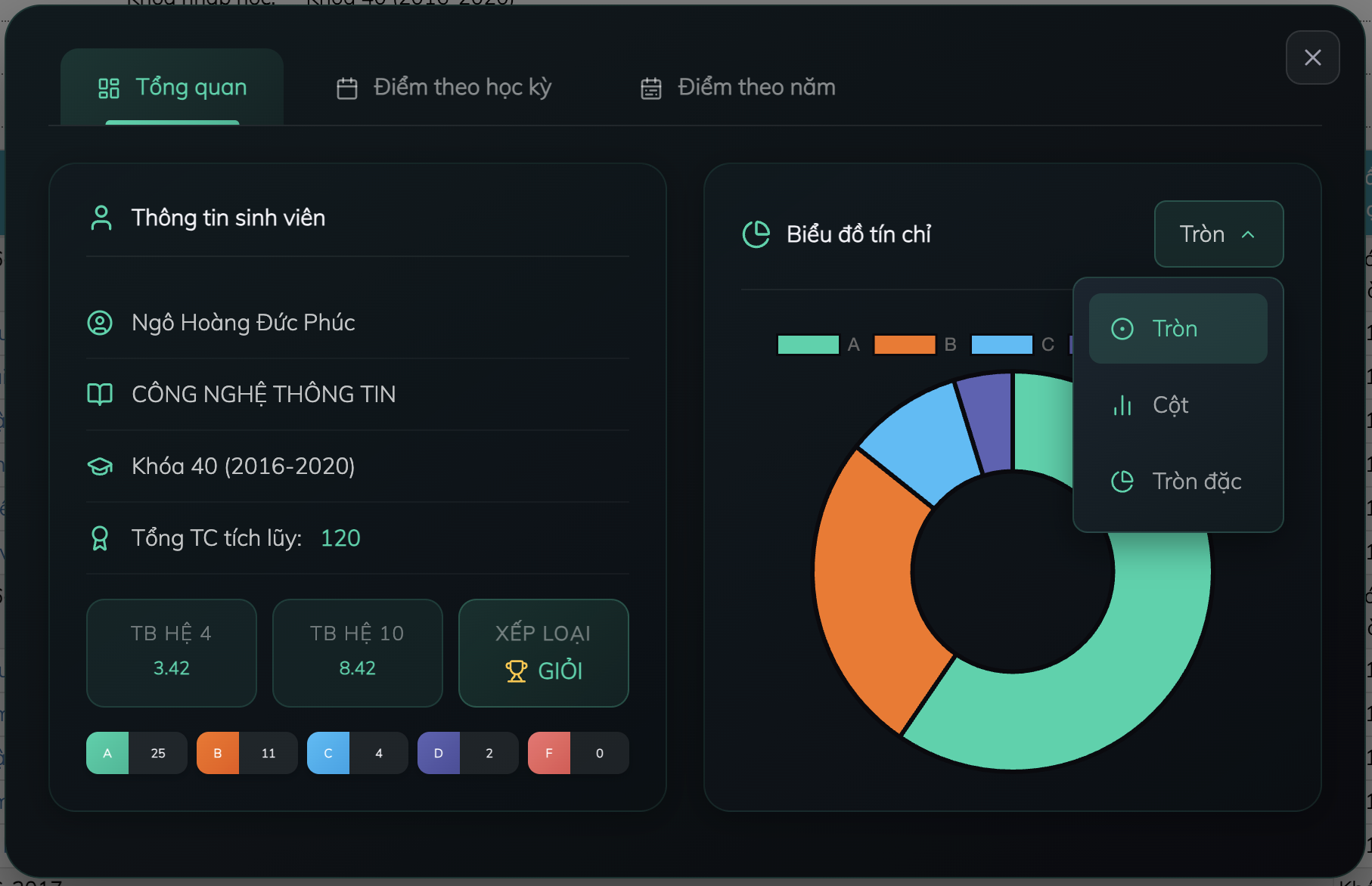
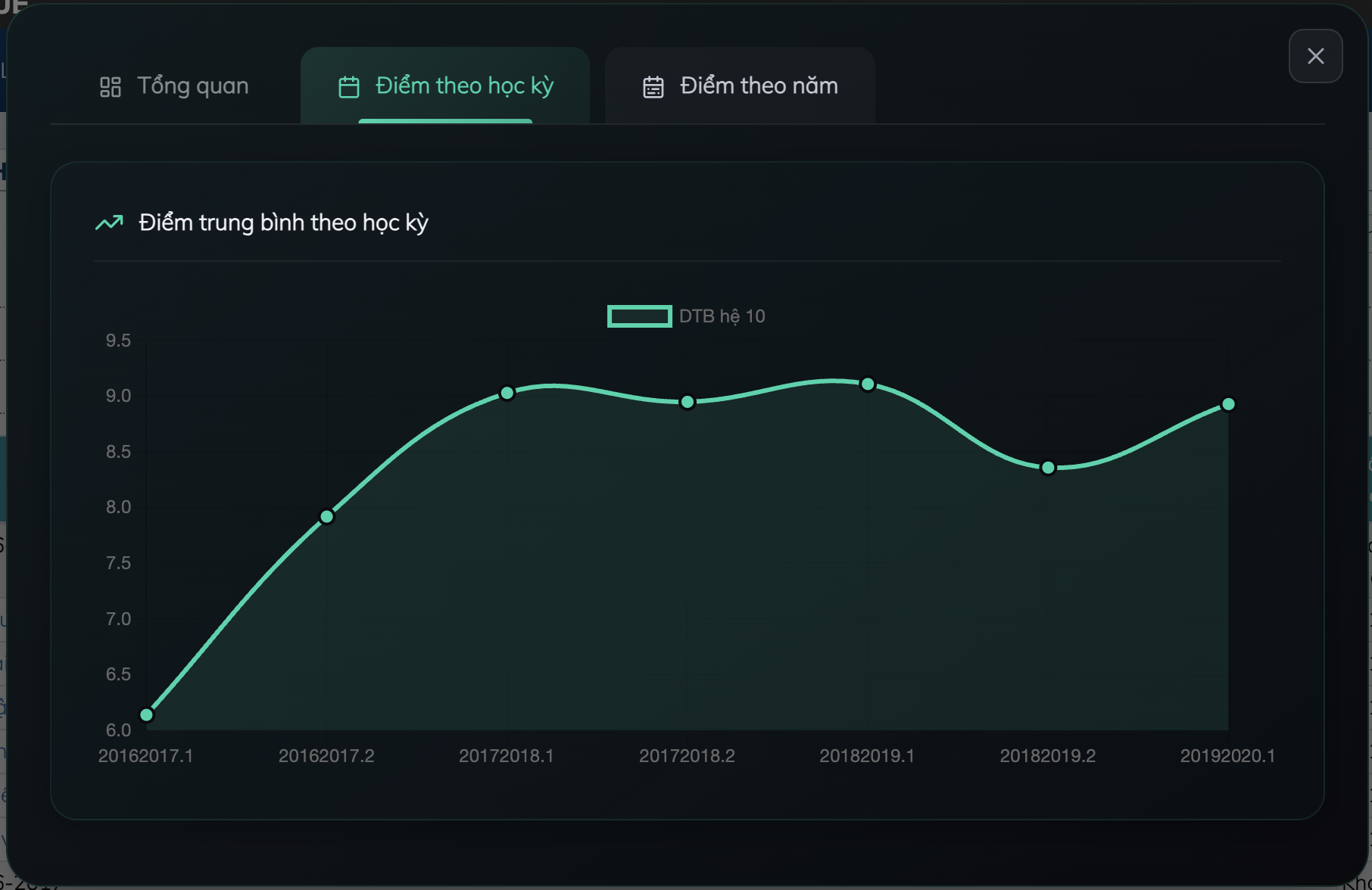
Modal thống kê cung cấp nhiều tab với các loại biểu đồ khác nhau:
- Biểu đồ tròn: Phân bố điểm theo loại A, B, C, D, F
- Biểu đồ cột: So sánh điểm giữa các học kỳ
- Biểu đồ đường: Xu hướng điểm theo thời gian
Xem điểm nhanh
Xem điểm thành phần ngay tại trang chính
Không cần chuyển trang, bạn có thể xem chi tiết điểm thành phần của từng học phần ngay tại danh sách điểm bằng cách click vào icon xem nhanh.
Tìm icon xem điểm
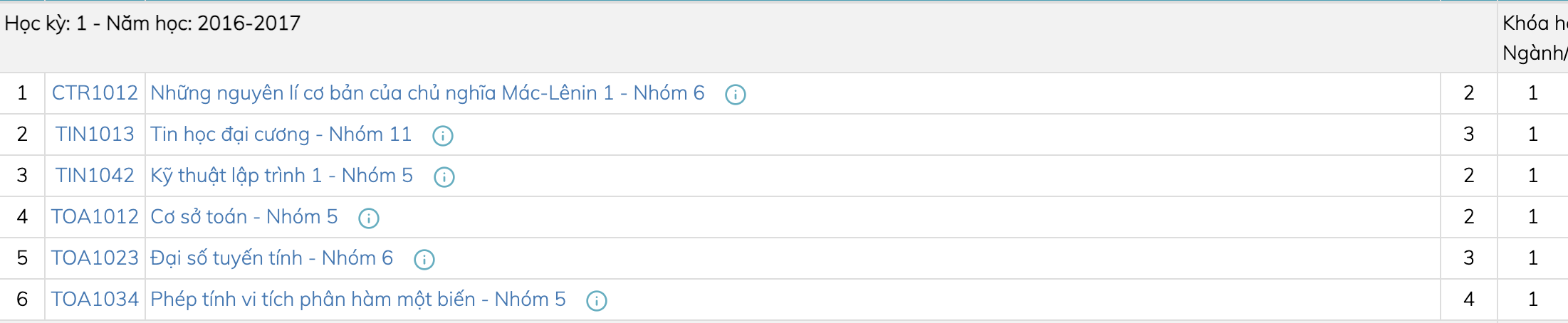
Tại trang "Quá trình học tập", mỗi học phần sẽ có một icon bên cạnh tên học phần.
Click để xem chi tiết
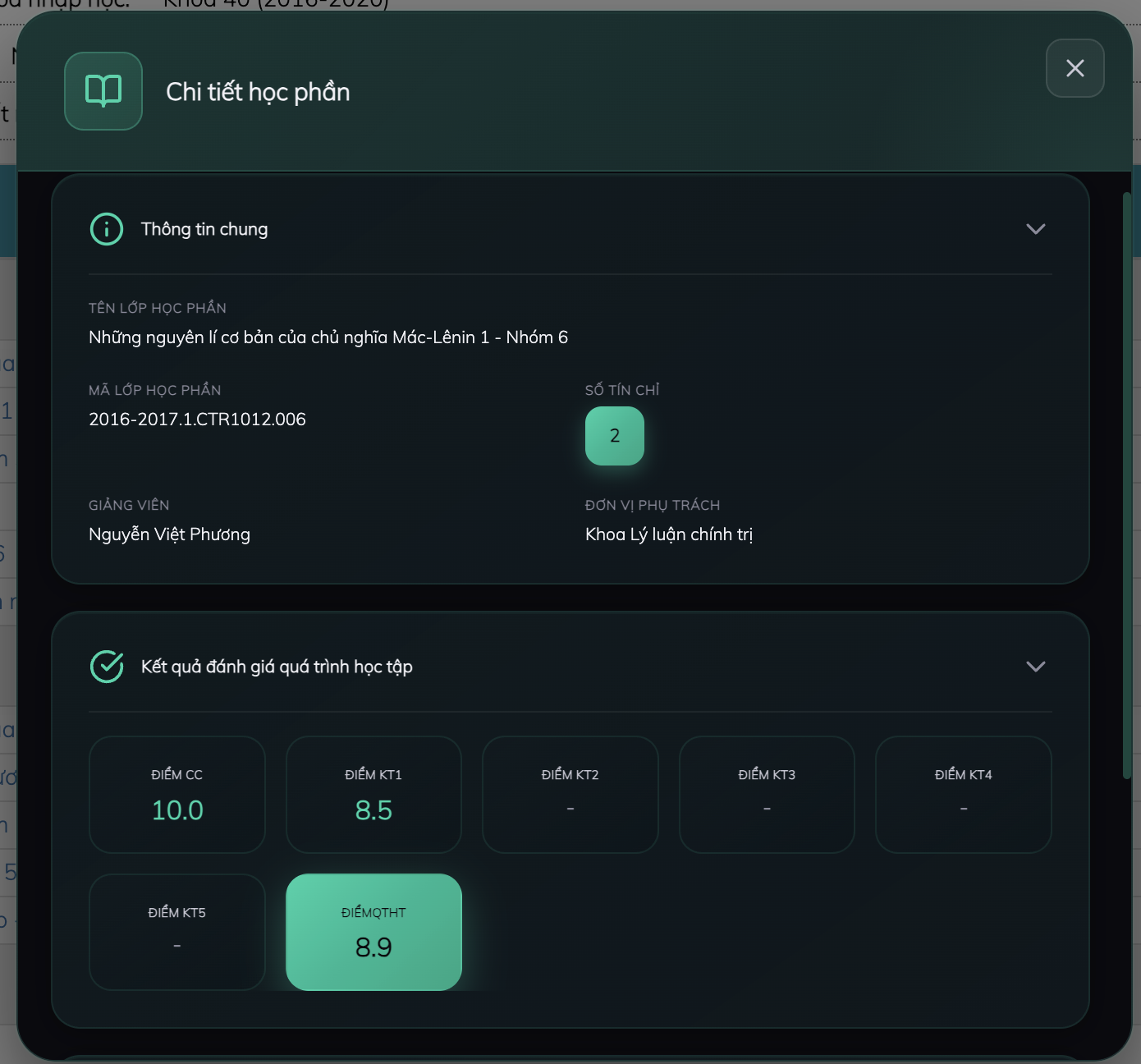
Nhấn vào icon để hiển thị popup chứa điểm thành phần: Điểm quá trình, Điểm giữa kỳ, Điểm thi, Điểm tổng kết.
Mẹo
- Điểm được lấy trực tiếp từ hệ thống, đảm bảo chính xác
- Click ra ngoài popup hoặc nhấn ESC để đóng
Tính điểm cần đạt
Biết bạn cần bao nhiêu điểm thi để đạt loại mong muốn
Tính năng này tự động tính toán số điểm thi bạn cần đạt để xếp loại A, B, C hoặc D dựa trên điểm quá trình và công thức tính điểm của trường.
Xem điểm học phần
Khi xem điểm nhanh của một học phần (như hướng dẫn ở trên), phần "Điểm cần đạt" sẽ hiển thị tự động nếu học phần chưa có điểm thi.
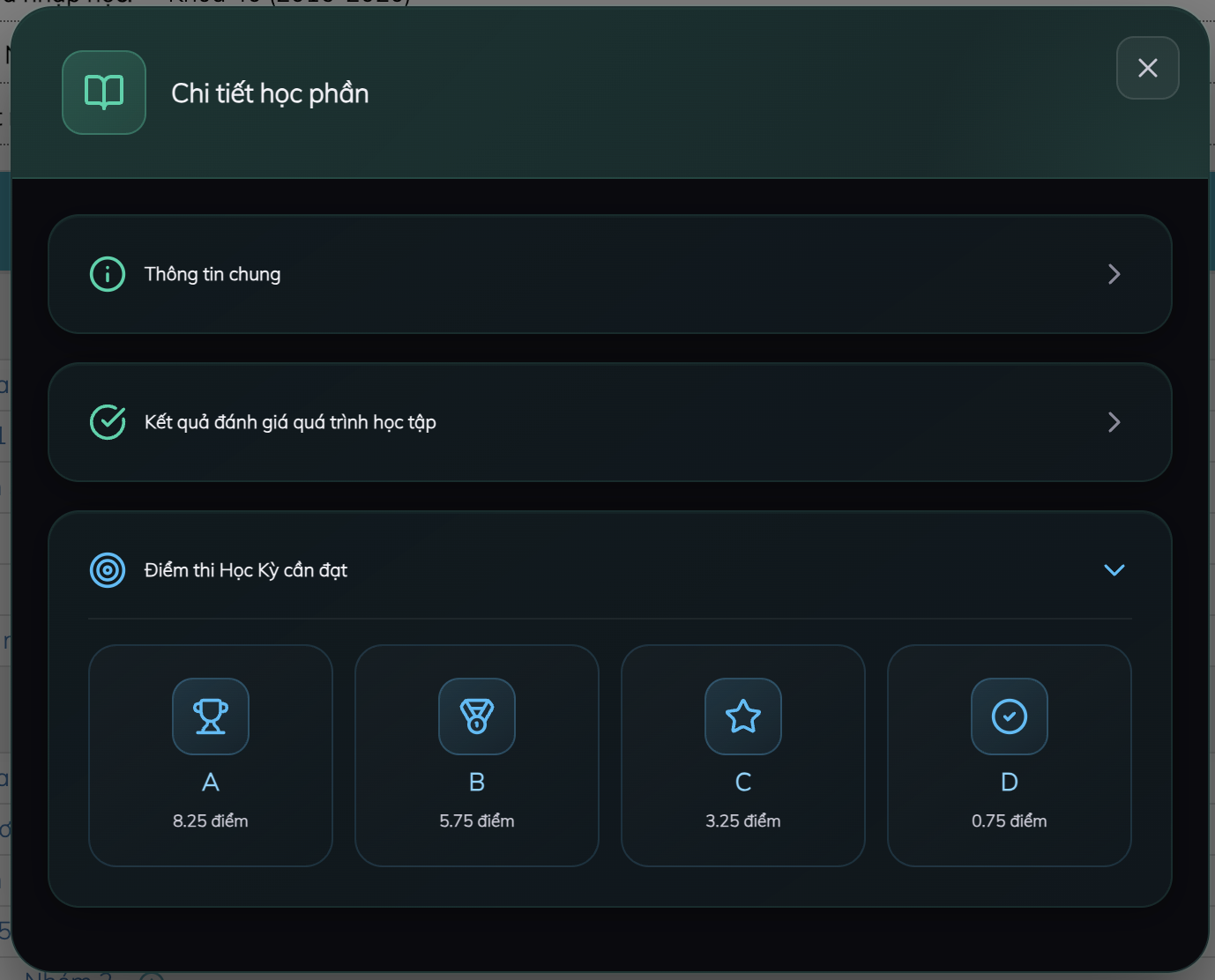
Hiểu kết quả
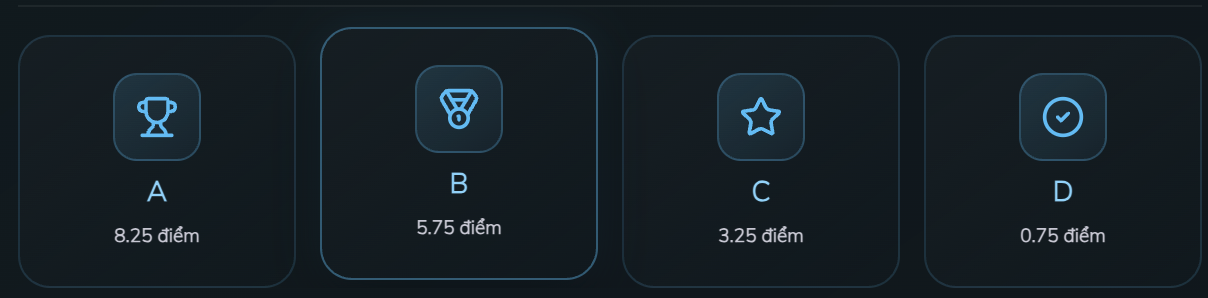
Extension sẽ hiển thị:
- Loại A: Điểm thi cần ≥ X.X
- Loại B: Điểm thi cần ≥ X.X
- Loại C: Điểm thi cần ≥ X.X
- Loại D: Điểm thi cần ≥ X.X
Lưu ý
Kết quả tính toán dựa trên công thức chuẩn của trường. Một số môn học có thể có công thức tính điểm khác, vui lòng tham khảo thêm từ giảng viên.
Xuất bảng điểm
Tải bảng điểm về máy dưới dạng Excel hoặc CSV
Tính năng xuất bảng điểm nâng cao cho phép bạn tải bảng điểm về máy với nhiều tuỳ chọn: chọn loại dữ liệu, định dạng file, và xem trước trước khi xuất.
Mở Modal xuất bảng điểm
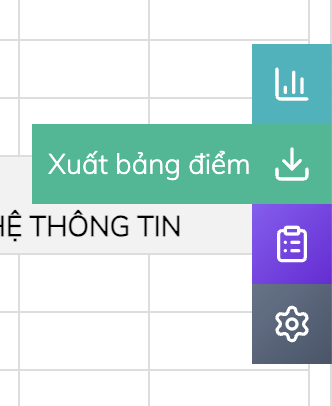
Nhấn vào nút Xuất điểm (màu xanh lá) trên Toolbox ở góc phải màn hình.
Chọn loại dữ liệu
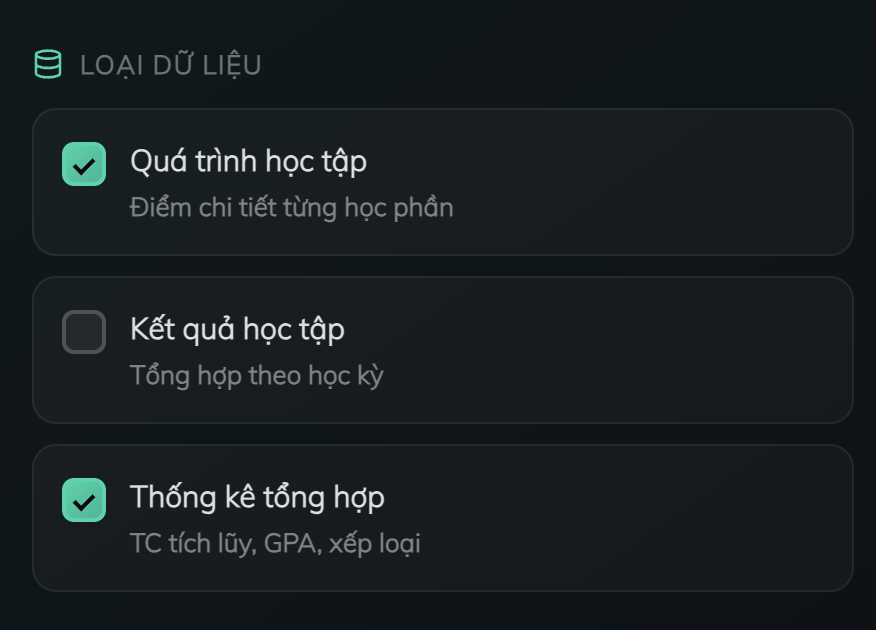
Tick chọn các loại bảng điểm bạn muốn xuất:
- Quá trình học tập (QTHT)
- Kết quả học tập (KQHT)
- Thống kê tổng hợp
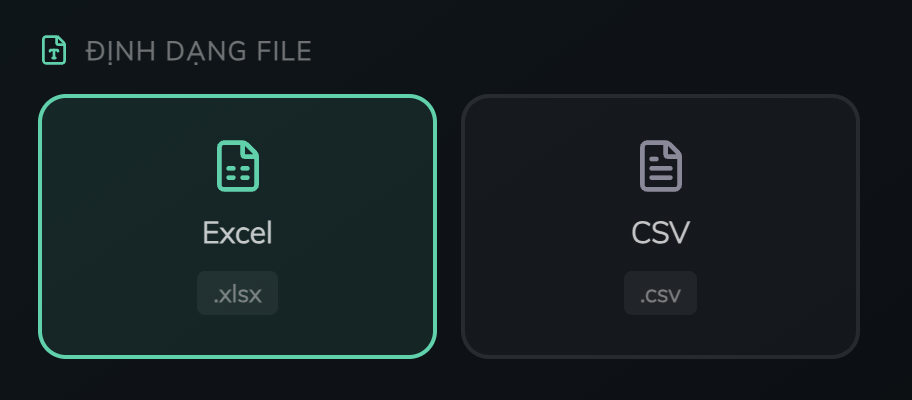
Chọn định dạng file
Chọn định dạng xuất: Excel (.xlsx) hoặc CSV (.csv).
Xem trước và Xuất
Phần "Xem trước" sẽ hiển thị preview dữ liệu. Nhấn nút "Xuất bảng điểm" để tải file về máy.

Mẹo
- File được đặt tên tự động theo mã hoặc tên sinh viên và ngày xuất
- Định dạng Excel phù hợp để lưu trữ, CSV phù hợp để import vào các ứng dụng khác
Menu truy cập nhanh
Ghim các menu thường dùng ra header
Tính năng Quick Access Menu cho phép bạn ghim tối đa 5 menu thường sử dụng ra header để truy cập nhanh hơn, thay vì phải tìm trong menu sidebar.
Bật tính năng Quick Menu
Có 2 cách để bật tính năng này:
- Cách 1: Mở popup extension → Bật toggle "Menu truy cập nhanh"
- Cách 2: Nhấn nút trên Toolbox → Bật toggle trong modal Settings
Xem chi tiết tại mục: "Cài đặt & Tuỳ chỉnh"
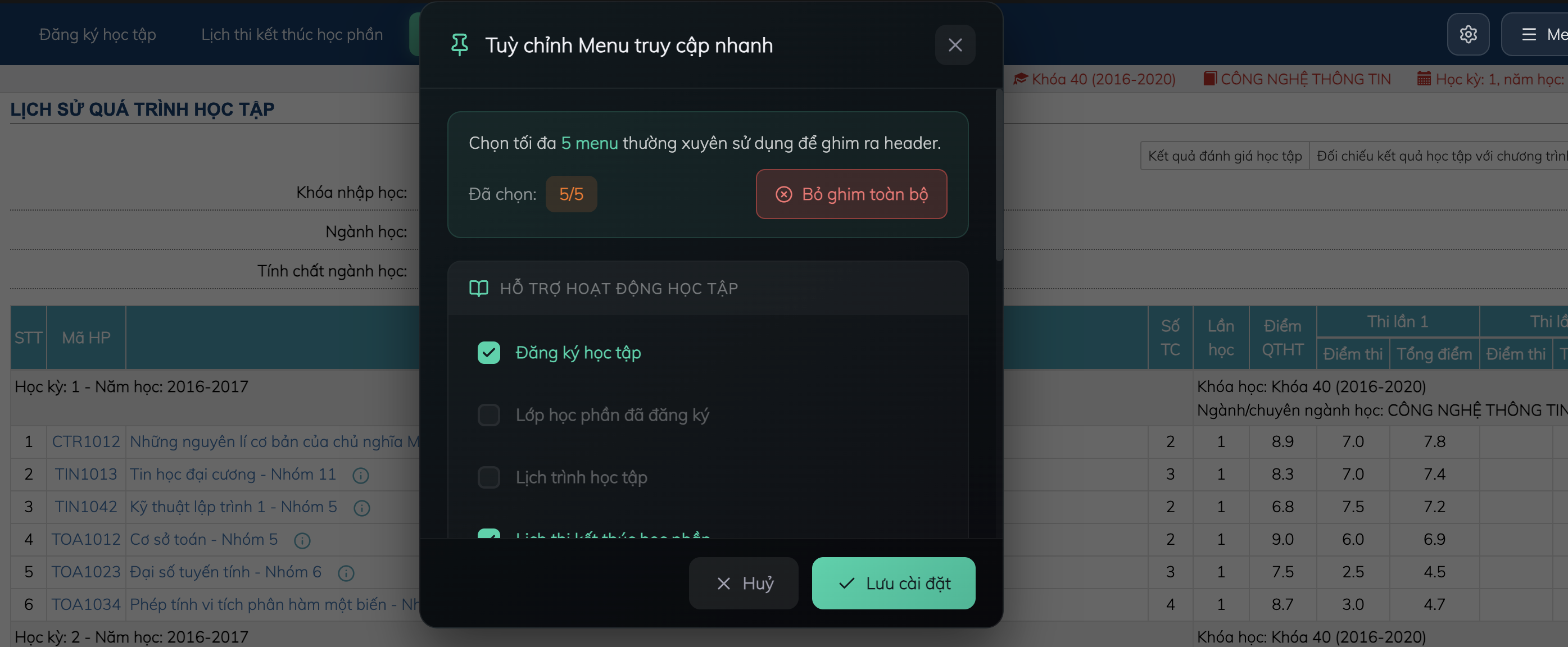
Chọn menu để ghim
Sau khi bật, modal cấu hình sẽ hiện ra. Tick chọn tối đa 5 menu bạn muốn ghim ra header.
Sử dụng Quick Menu
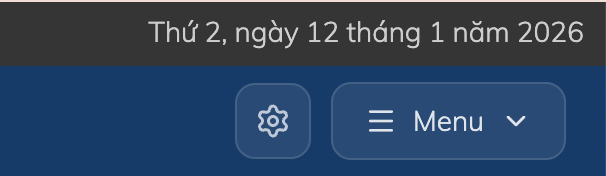
Các menu đã ghim sẽ hiển thị trên header. Click vào để truy cập nhanh. Nhấn nút "Menu" để xem menu đầy đủ qua dropdown.

Tuỳ chỉnh menu đã ghim
Nhấn nút trên thanh Quick Menu để mở lại modal cấu hình và thay đổi các menu đã ghim.
Mẹo
- Cài đặt menu ghim được đồng bộ giữa các thiết bị nếu bạn đăng nhập cùng tài khoản Chrome
- Nhấn "Bỏ ghim toàn bộ" để reset về trạng thái ban đầu